Sala y mesas
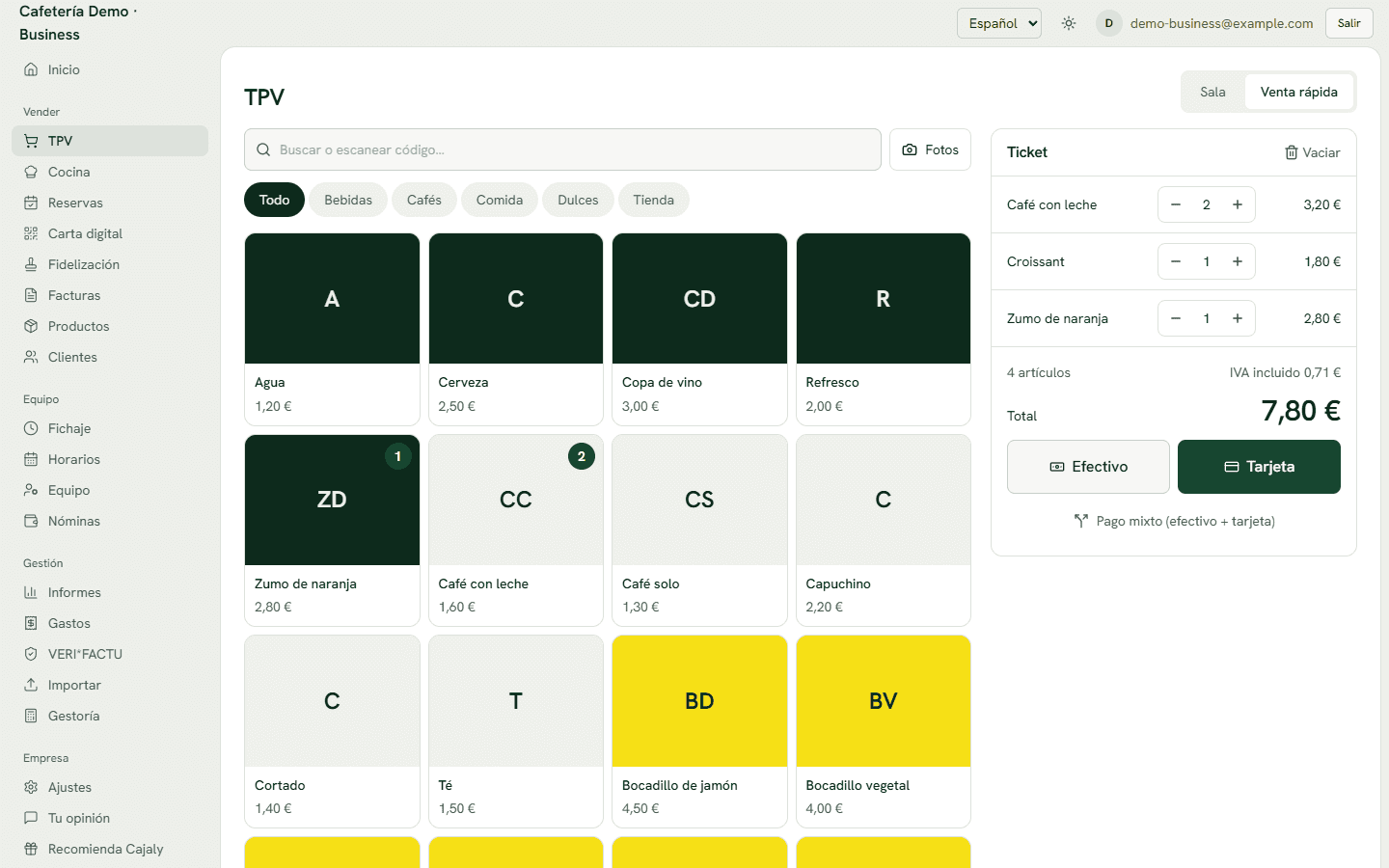
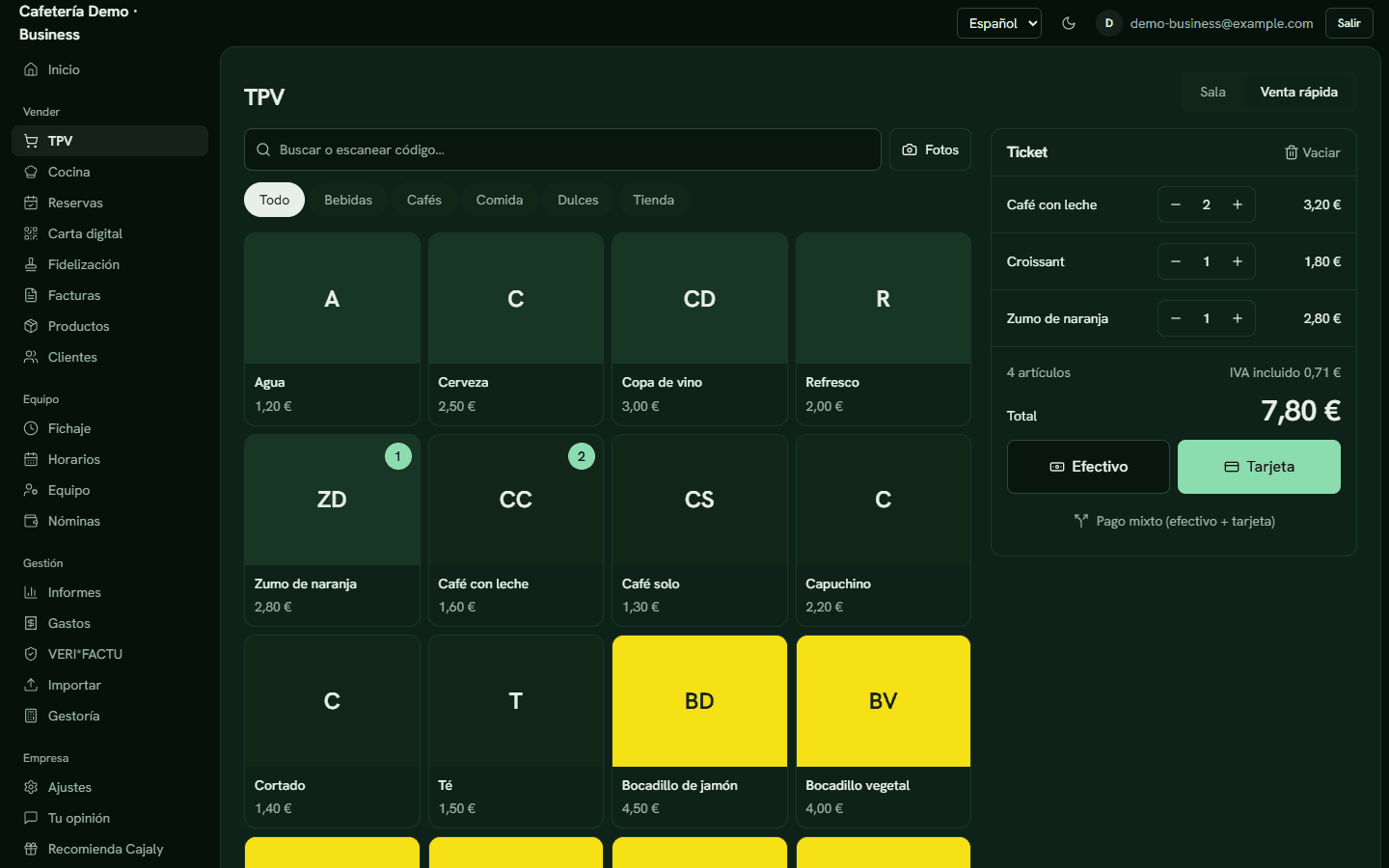
En la sala ves tus mesas por zonas (salón, terraza, barra…) con lo que lleva cada una. Abres mesas, vas añadiendo lo que piden y cobras todo junto, a partes iguales o por persona.
0:00 / 0:00
Paso a paso
- Mira la salaEn TPV, pestaña «Sala». Las mesas ocupadas salen en verde con su importe. Cambia de zona arriba o busca una mesa por número o nombre.
- Abre una mesaToca una mesa libre, indica cuántos comensales son y pulsa «Abrir mesa».
- Añade la comandaToca los productos que piden. Cada línea va a la comanda de la mesa y a la pantalla de cocina.
- Avisa a cocinaToca «+ Nota» en una línea para escribir un aviso («sin cebolla», «poco hecho»…) o elige una de las etiquetas rápidas.
- Sigue el estadoCada plato muestra si está en cocina, hecho o entregado. Lo marca cocina o tú mismo desde aquí.
- CobraPulsa «Cobrar» y elige: todo, a partes iguales o por persona (cada uno lo suyo). Paga con efectivo, tarjeta o mixto. Al cobrarlo todo, la mesa queda libre.
Consejos
- Desde la mesa puedes cambiarla a otra con «Cambiar de mesa…».
- Los pedidos que hacen los clientes con el QR de su mesa aparecen en la sala para aceptarlos.
Preguntas frecuentes
¿Puedo cambiar el plano de la sala?
Sí, en Ajustes → Sala creas zonas y mesas, con su número, sus plazas y su forma.
¿Puedo cobrar solo una parte?
Sí. Cobra a partes iguales o lo que ha tomado una persona; lo pendiente sigue en la mesa.
¿Cómo llega el pedido a cocina?
Al instante, a la pantalla de Cocina, agrupado por mesa y con las notas.