Reservas
Reservas organiza mesas (restaurante) o citas (peluquería, taller, clínica…) en una agenda, y te da una página para que tus clientes reserven solos desde tu web, Instagram o un QR.
0:00 / 0:00
Paso a paso
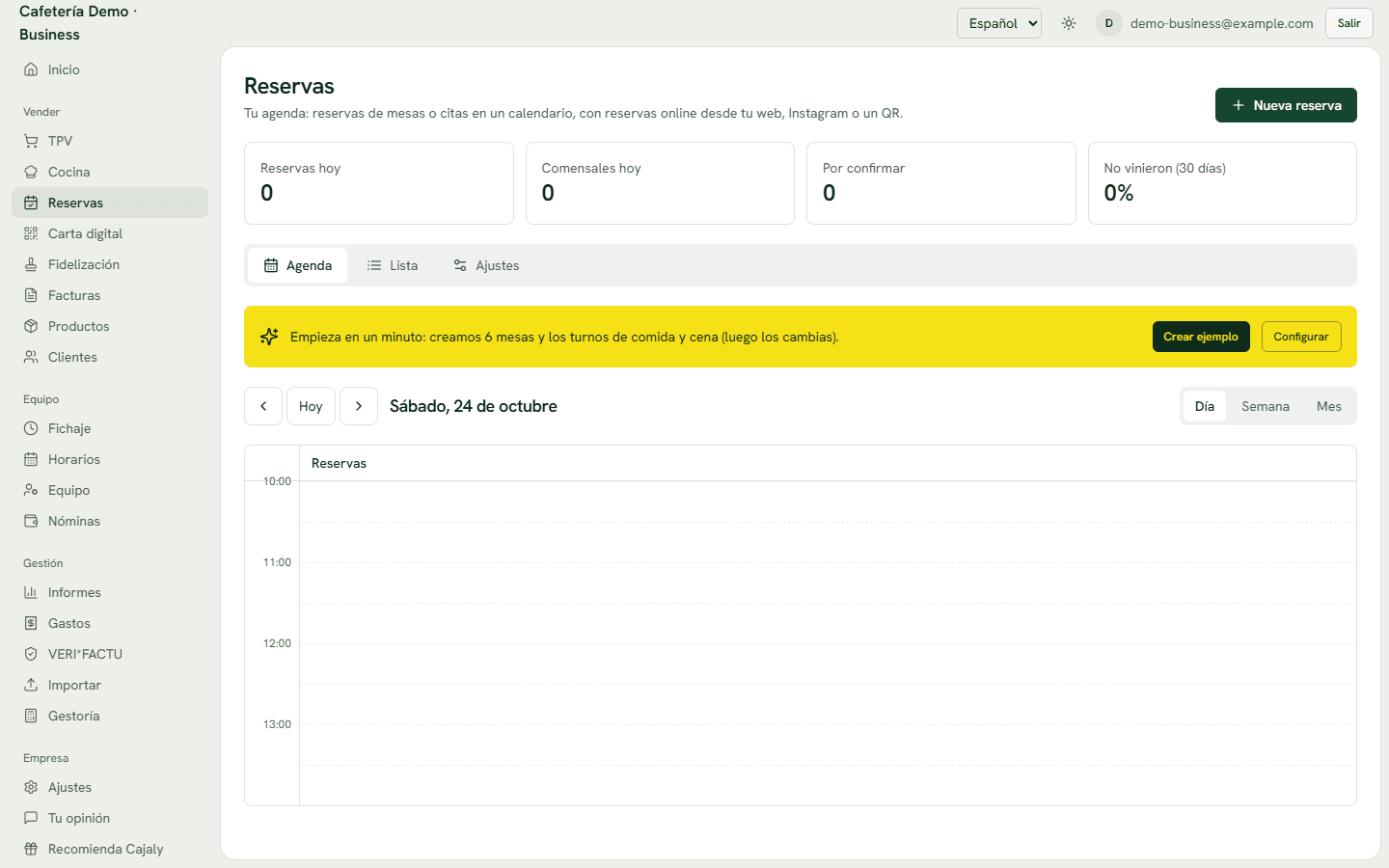
- Configura tus recursosEn Reservas → Ajustes crea tus mesas o profesionales y tus servicios, o pulsa «Crear ejemplo» para empezar en un minuto.
- Mira la agendaVista de día, semana o mes, con el resumen de hoy: reservas, comensales y las que faltan por confirmar.
- Confirma las onlineLas reservas que piden confirmación aparecen arriba: «Aceptar» o «Rechazar».
- Apunta una a manoPulsa «Nueva reserva», elige día, servicio y personas: Cajaly te enseña las horas libres y la mesa.
- Confirmación y recordatorioSi el cliente deja su email, le llega la confirmación con el evento para su calendario y, el mismo día por la mañana, un recordatorio. Se activan en Reservas → Ajustes. Desde la reserva también puedes recordársela por WhatsApp o llamar con un toque.
- Comparte tu páginaTu página de reservas está abierta las 24 horas. Ponla en tu web o en tu perfil de Instagram.
Consejos
- Marca las reservas a las que no se presenta el cliente: verás el porcentaje de «no vinieron».
Preguntas frecuentes
¿Pueden reservar sin registrarse?
Sí, solo con su nombre y su teléfono.
¿Se pueden saturar con reservas falsas?
La página pública limita las reservas por teléfono y por conexión, y los correos tienen un límite diario por destinatario y por negocio.
¿Pueden añadirla a su calendario?
Sí. Al reservar eligen el aviso (30 min, 1 hora, 1 día…) y la añaden a Apple, Google, Outlook o el calendario de su móvil.