Carta digital y pedidos QR
Tus clientes escanean el QR de su mesa y ven tu carta con fotos, descripción, etiquetas, ingredientes y alérgenos, en su idioma. Si lo activas, piden desde el móvil y el pedido llega al TPV y a cocina.
0:00 / 0:00
Paso a paso
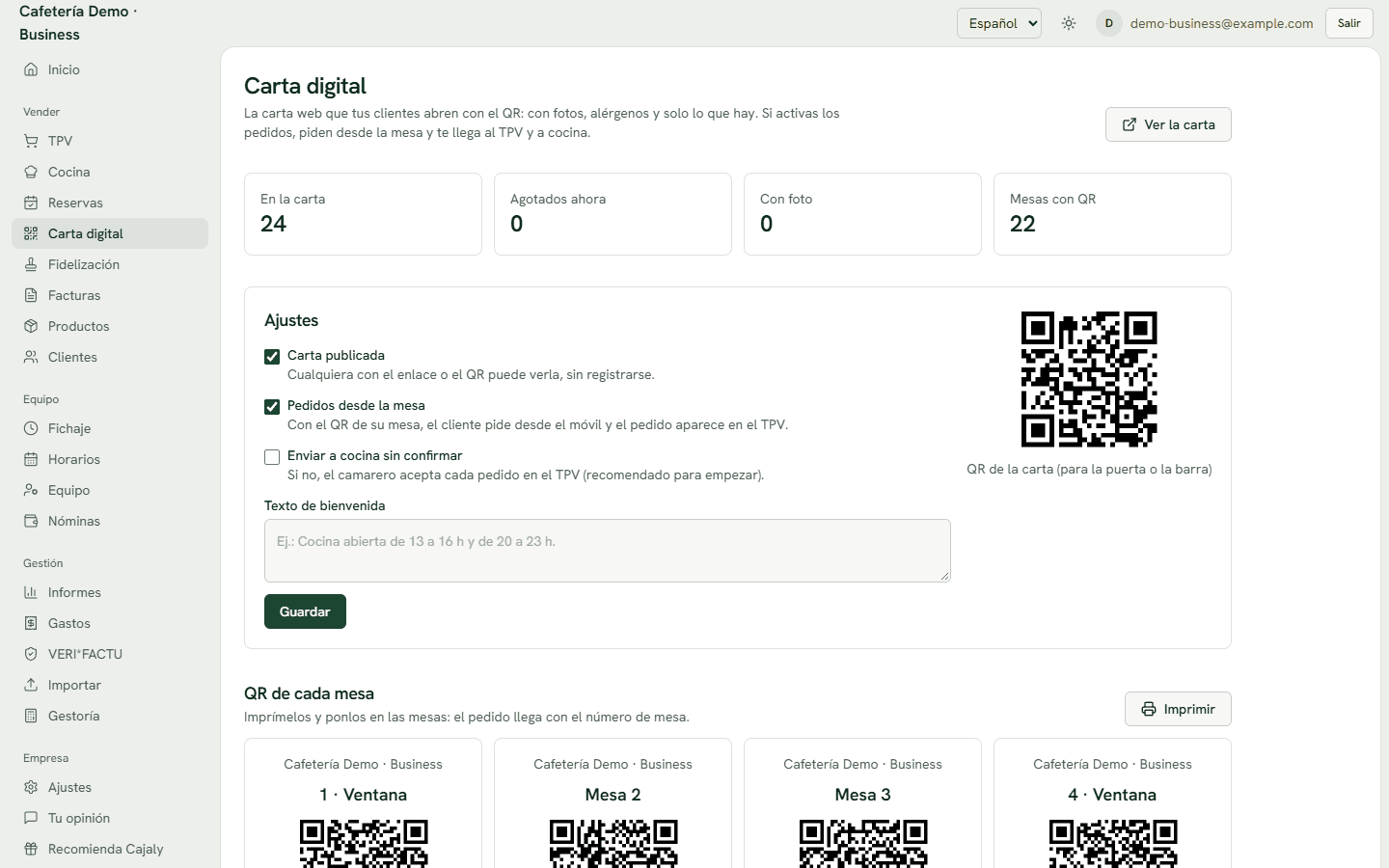
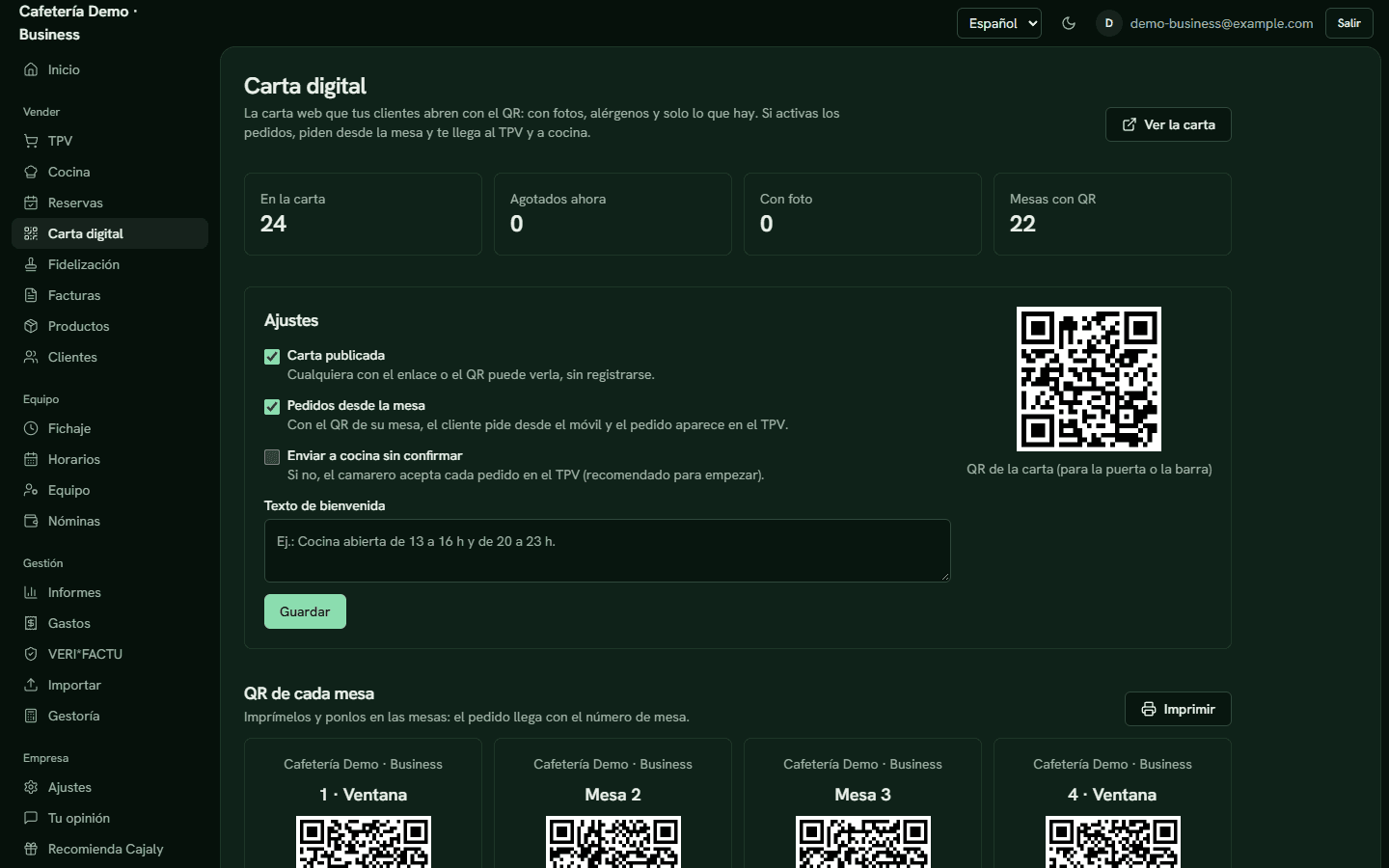
- Activa la cartaEn Carta digital marca «Carta publicada» y escribe un texto de bienvenida (horario de cocina, por ejemplo).
- Decide si se puede pedirActiva «Pedidos desde la mesa» para que pidan con el móvil. Con «Enviar a cocina sin confirmar» los pedidos van directos; si no, el camarero los acepta en el TPV.
- Imprime los QRCada mesa tiene su propio QR. Pulsa «Imprimir» y ponlos en las mesas. Si hace falta, «Cambiar QR» genera uno nuevo.
- Elige los productosMarca qué productos salen en la carta. Lo que se agota desaparece solo.
- Así lo ve tu clienteFotos (que puede ampliar), etiquetas como Vegano, ingredientes y los alérgenos. Puede filtrar por etiquetas o quitar los platos con un alérgeno.
- Recibe el pedidoEl cliente añade platos, una nota en cada uno si quiere y lo envía. En el TPV lo aceptas y pasa a la mesa y a cocina.
Consejos
- Pon fotos a tus platos: la carta las muestra en grande y ayudan a vender.
- Traduce nombres, descripciones y etiquetas en la ficha de cada producto para que la carta cambie de idioma de verdad.
Preguntas frecuentes
¿El cliente tiene que instalar algo o registrarse?
No. Escanea el QR y se abre la carta en el navegador.
¿Puede pedir alguien que no está en el local?
Cada QR es secreto y va unido a una mesa. Si alguien lo usa mal, cámbialo con «Cambiar QR».
¿Los precios pueden manipularse?
No. Los precios salen siempre de tu catálogo, no del móvil del cliente.